はじめに
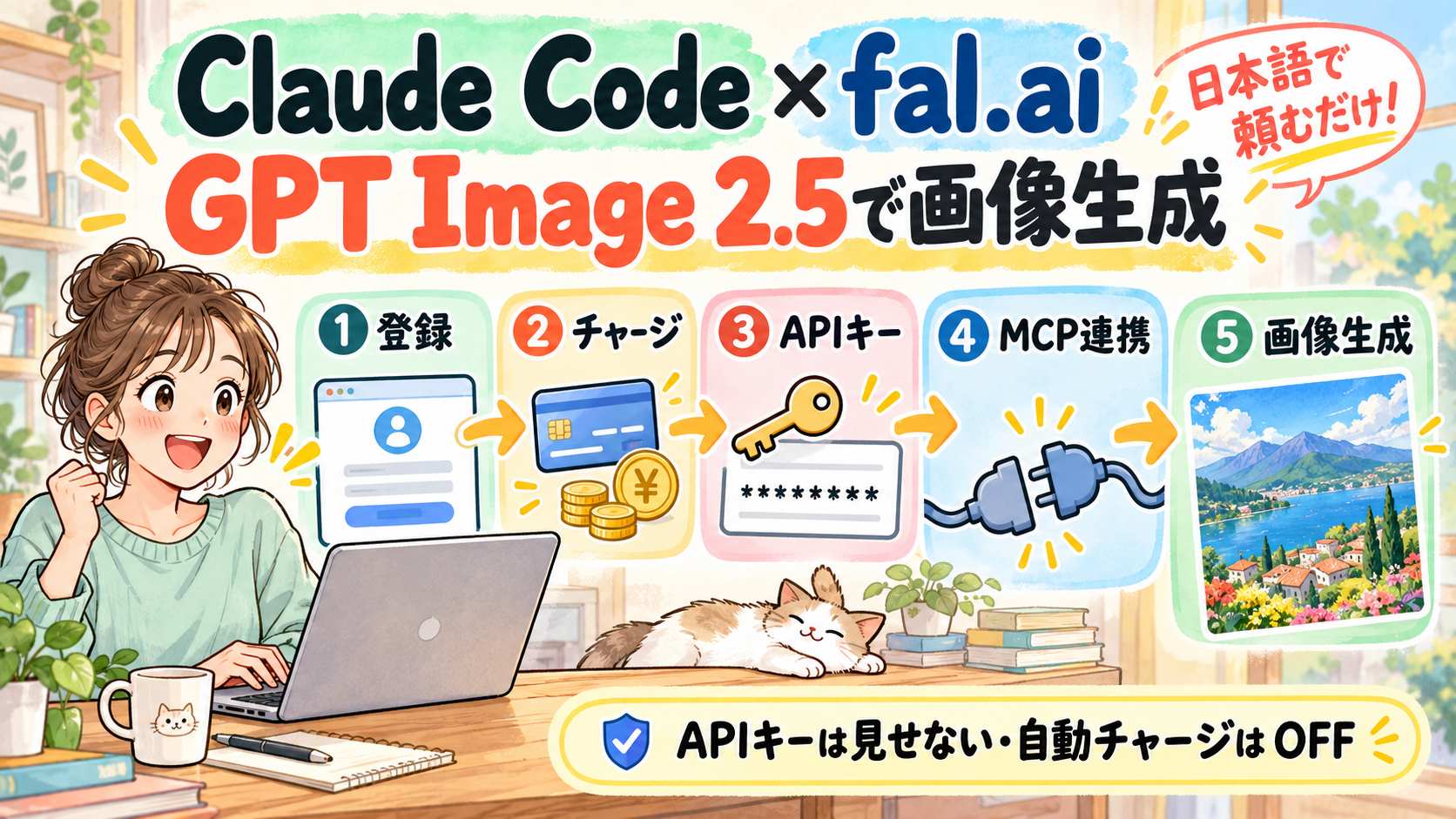
Claude Codeにfal.aiをつなぐと、「こんな画像を作って」と日本語で頼むだけで、OpenAIのGPT Image 2.5で画像を生成できます。準備は、fal.aiの登録、チャージ、APIキー作成、Claude Codeへの登録の4つです。
必要なもの
- fal.aiのアカウント(Googleアカウントで登録できます)
- クレジットカード(fal.aiは前払い制です)
- Claude Codeが使えるパソコン
費用の考え方
fal.aiは、先にクレジットを買って、使った分だけ減っていく仕組みです。生成に失敗したとき(サーバーエラー)は課金されません。私はまず$10をチャージして試しました。
GPT Image 2.5の料金は、画像1枚ごとではなく「トークン」で計算されます。画質(quality)を上げるほど、画像を大きくするほど高くなります。初期設定は画質 high です。
手順1:fal.aiに登録してチャージする
- fal.ai を開き、右上の「Sign in」からGoogleアカウントでログインする
- ダッシュボードの「Billing」で「Set up billing」を押し、カードを登録する
- 「Credits」で金額(私は$10)を選び、「Quick Buy」で購入する
購入の前に、自動チャージ(auto recharge)の設定が表示されていないか確認してください。表示されていたらOFFにしておくと、残高が減っても勝手に課金されません。前払い制なので、チャージした金額以上は使われません。
使った金額は、ダッシュボードで確認できます。
手順2:APIキーを作る
- fal.ai/dashboard/keys を開く
- 「Create Key」を押し、分かりやすい名前(例:claude-code)を付ける
- 種類(scope)は「API」を選ぶ
- 表示されたキーを、その場でコピーする
キーが全文表示されるのは、作ったときの1回だけです。コピーし忘れたら、新しいキーを作り直します。
「ADMIN」は自分のアプリをfalに公開する人向けなので、画像を作るだけなら「API」で十分です。
手順3:Claude Codeにfal.aiをつなぐ
fal.aiには公式のMCPサーバー(AIからfal.aiを操作するための窓口)があります。これをClaude Codeに登録するのがいちばん簡単です。
1. APIキーを環境変数に入れる
Windows(PowerShell)なら、次のコマンドで保存し、ターミナルを開き直します。
setx FAL_KEY "ここにコピーしたキー"Macなら、~/.zshrc に次の1行を足します。
export FAL_KEY="ここにコピーしたキー"2. fal.aiのMCPサーバーを登録する
ターミナルで次のコマンドを実行します。
Windows(PowerShell):
claude mcp add --transport http fal-ai https://mcp.fal.ai/mcp --header "Authorization: Bearer $env:FAL_KEY"Mac:
claude mcp add --transport http fal-ai https://mcp.fal.ai/mcp --header "Authorization: Bearer $FAL_KEY"3. つながったか確認する
Claude Codeを起動して /mcp と入力し、一覧に「fal-ai」が出ていれば連携完了です。
これでClaude Codeから、モデルの検索、料金の確認、画像生成の実行ができるようになります。(fal公式ブログ)
手順4:Claude Codeに画像を作らせる
fal.aiにあるGPT Image 2.5は、4種類です。
| モデル | 用途 |
|---|---|
openai/gpt-image-2.5/flare/text-to-image | 文章から画像を作る(速い・普段使い) |
openai/gpt-image-2.5/sunburst/text-to-image | 文章から画像を作る(細部まで正確・時間は長め) |
openai/gpt-image-2.5/flare/edit | 画像の一部だけを書き換える |
openai/gpt-image-2.5/sunburst/edit | 画像を指示どおり厳密に編集する |
頼み方は普通の日本語で大丈夫です。最初は料金を確かめてから生成させると安心です。
fal.aiのopenai/gpt-image-2.5/flare/text-to-imageで、
「木の机の上に置いた白いドライヤー、自然光、横長」の画像を1枚作って。
先に1枚あたりの料金を調べて教えて、OKしてから実行して。
できた画像は images フォルダに保存して。
Claude Codeは、料金の確認→生成→画像の保存までを自分で進めます。途中でツールの使用許可を聞かれたら、内容を確かめて許可します。
画像に文字を入れたいときや、何枚も作りたいときは、「画質はmediumで」「3枚作って」のように足すだけです。(fal.aiのモデル一覧)
つまずきやすい点と注意
- APIキーは人に見せない:キーがあれば誰でもあなたのクレジットで画像を作れます。ブログやスクショに写らないようにし、漏れたらダッシュボードで削除して作り直します。
setxの後はターミナルを開き直す:開き直さないと、新しいキーが読み込まれず、認証エラーになります。- キーを作り直したらMCPも登録し直す:登録時のキーが設定に残るので、
claude mcp remove fal-aiで消してから手順3をやり直します。 - 画質の初期設定はhigh:試しに何枚も作るときは、「画質はlowかmediumで」と指定するとクレジットの減りが穏やかです。
- 残高はこまめに確認:ダッシュボードで使用額を見られます。自動チャージがOFFなら、残高がなくなった時点で止まるだけで、使いすぎの心配はありません。